Interface Preview
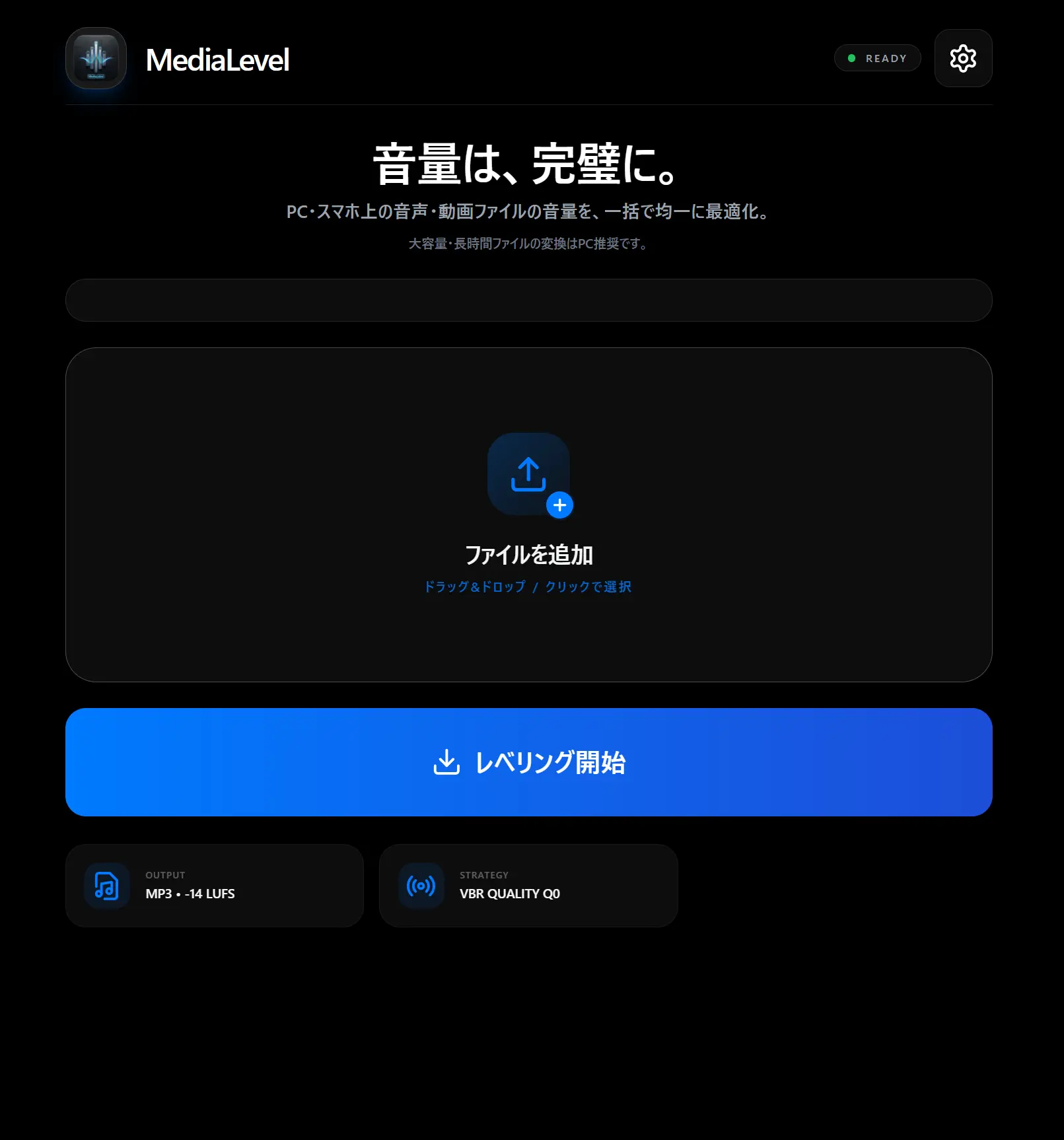
Drag & Drop
Desktop view
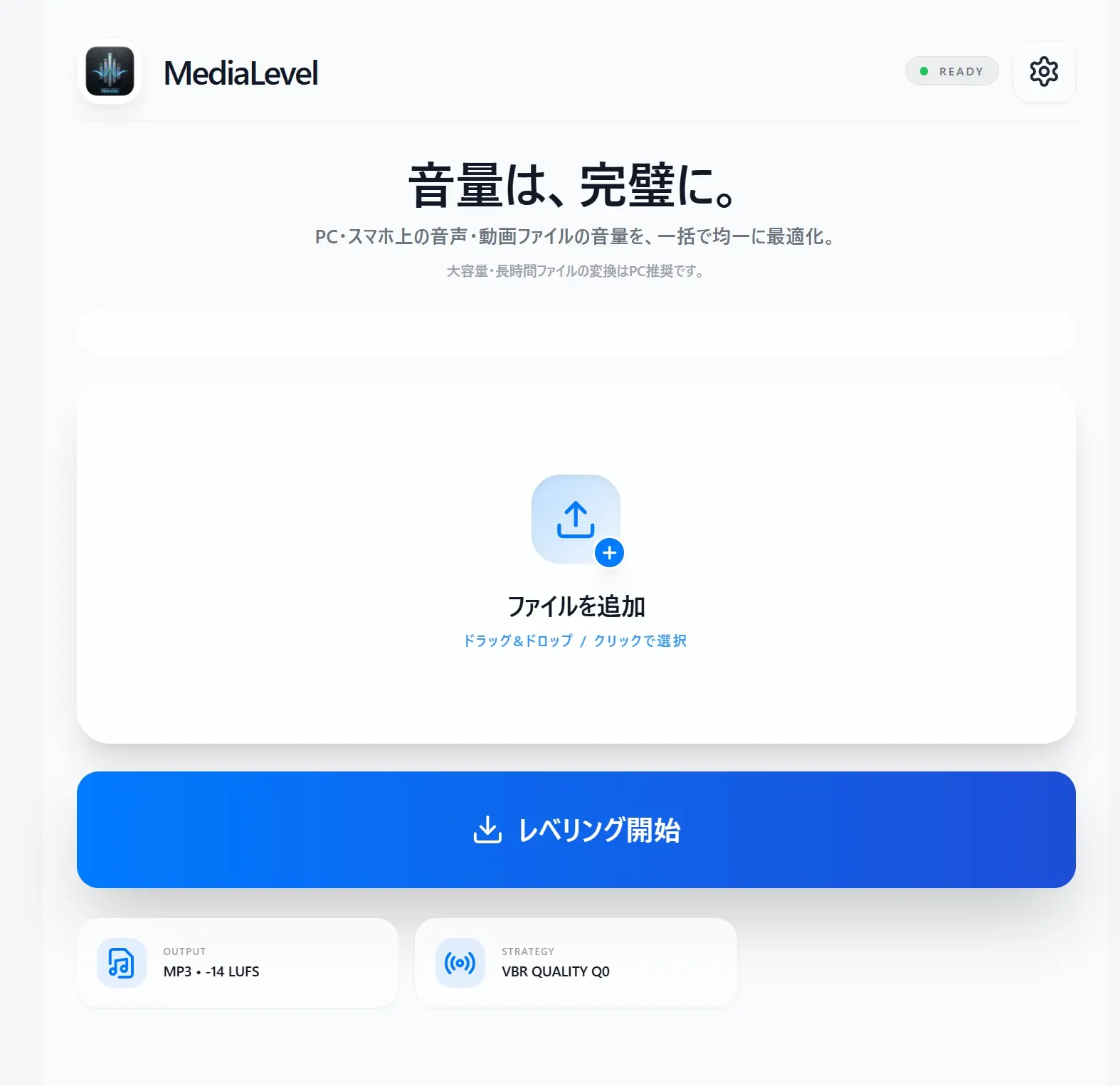
Sound Settings
Desktop view
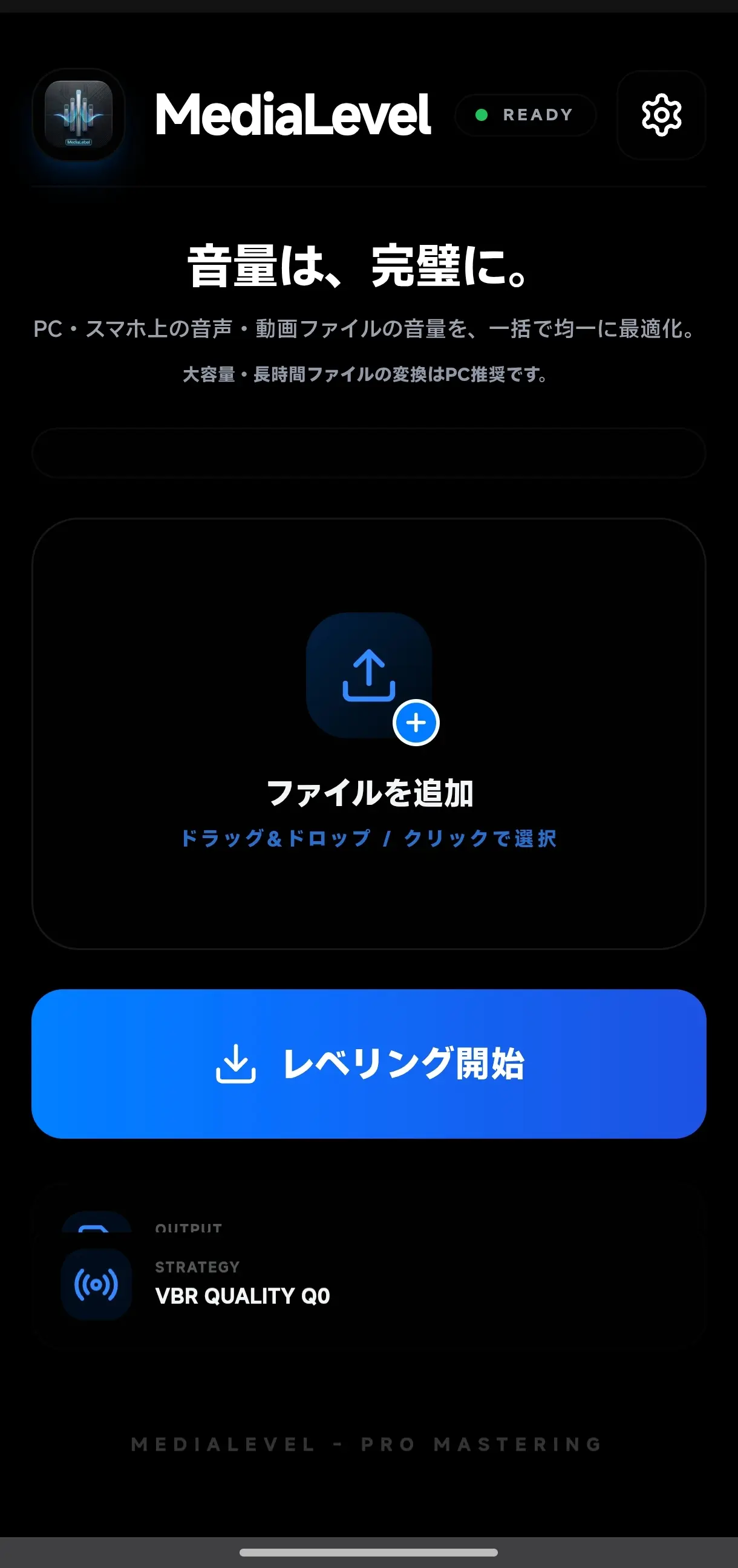
Results
Mobile interface
Features
LUFS 正規化
音声・動画のラウドネスを基準値へ調整できます。
動画も対応
MP4 などの動画ファイルも処理できます。
柔軟な設定
品質や出力形式を用途に合わせて指定できます。
設定保存
前回設定を保持して再作業を短縮します。
概要
MediaLevel は音声・動画素材の音量差をチェックし、調整の目安を確認するためのツールです。 複数素材のバランス確認を短時間で行えるため、編集前の準備に向いています。 配信、SNS投稿、社内共有向けの素材調整フローに組み込みやすい設計です。 公開先ごとの音量ばらつきを抑えたいときに、LUFSの基準値をそろえる判断材料として利用できます。
使い方
- ファイルをドラッグ&ドロップします。
- 目標LUFSなどの設定を調整します。
- プレビュー後、書き出しを実行します。
プライバシーへの配慮
MediaLevel は、動画や音声ファイルを一切サーバーにアップロードしません。すべてのラウドネス解析・音声変換処理は、ブラウザ内のWebAssemblyとWeb Audio APIによって完全にローカルで実行されます。これにより、未公開のプロジェクトや社内ドキュメントも完全に安全に処理できます。
公開前の音量チェック
動画や音声は、編集画面では問題なく聞こえても、スマートフォンやイヤホンで再生すると声が小さく感じることがあります。 MediaLevelでは、公開前の最終ファイルを使ってラウドネスとピークを確認し、視聴者が音量を上げ下げしなくても聞きやすい状態を目指します。
- 声、BGM、効果音が混ざった最終ファイルを読み込みます。
- LUFSで全体の音量感を確認します。
- ピークが高すぎて音割れの余地がない状態になっていないか確認します。
- 冒頭数秒、無音明け、効果音の直後など、急に大きく聞こえる箇所を再生確認します。
- 最後にスマートフォンなど実際の視聴環境でも再生します。
調整時の注意点
- LUFSだけを上げると、効果音やBGMのピークが目立つ場合があります。
- 話者ごとの声量差が大きい場合は、ミックス前の素材も確認します。
- BGMが声を隠している場合は、全体音量より先にBGMバランスを見直します。
- 配信先ごとに音量処理が異なるため、数値だけでなく実際の再生確認を行います。
Use Cases
YouTube投稿の前に
動画の音声レベルがバラバラな場合、放送基準のLUFSに合わせることで視聴体験を向上させます。
ポッドキャストの編集
複数の話者の声の大きさを均一に整え、聞き取りやすいオーディオファイルを作成します。
SNS用ショート動画
音圧を適切に上げることで、スマートフォン再生時でも迫力のあるサウンドを実現します。
インストール方法 (PWA)
iOS (Safari)
- 1Safariでサイトを開き、下部の「共有」アイコン(四角から上矢印)をタップ。
- 2メニューから「ホーム画面に追加」を選択。
Android (Chrome)
- 1Chromeでサイトを開き、右上のメニュー(3つの点)をタップ。
- 2「アプリをインストール」または「ホーム画面に追加」を選択。
PC (Chrome / Edge)
- 1ブラウザのアドレスバー右端に表示される「インストール」アイコンをクリック。
- 2「インストール」を選択すると追加できます。
Kenjin Studio
Digital Craftsmanship / Osaka / JP