Back to Studio
Waylumio icon

Waylumio

Official

Waylumioは、Google マップの保存地点を取り込み、旅行の日程と訪問順を組み立てるモバイル優先PWAです。ログインやAPIキーなしで使え、旅行データは端末内に保存されます。

Open App

Interface Preview

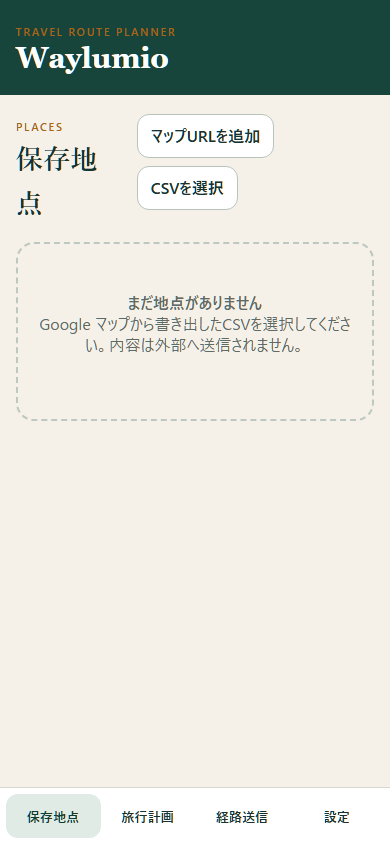
Waylumio Saved Places

Saved Places

保存地点の取込・検索・編集

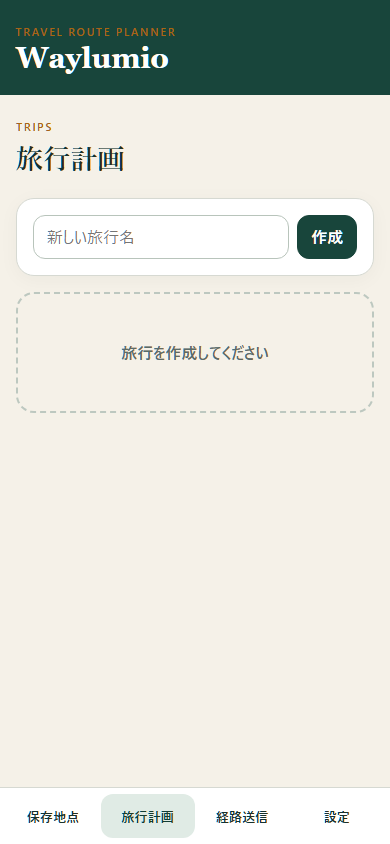
Waylumio Trip Planning

Trip Planning

旅行と日程ごとの訪問順を管理

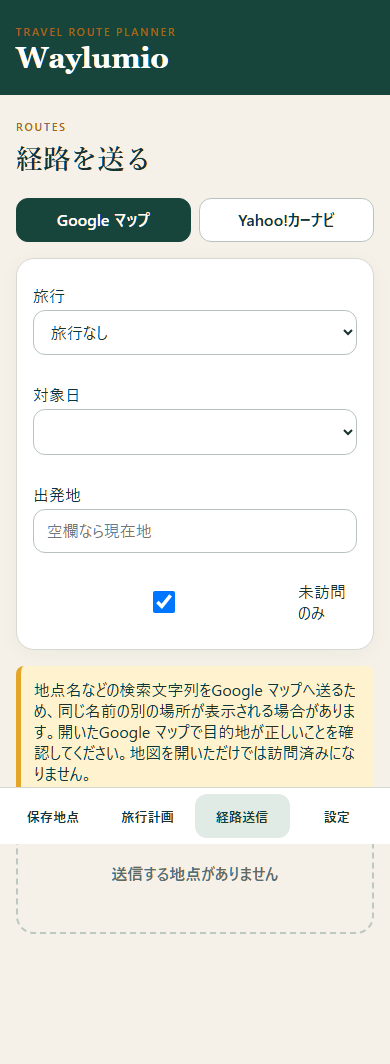
Waylumio Route Export

Route Export

地図・カーナビへ経路を送信

Features

保存地点をかんたん取込

Google Takeoutから書き出した保存リストCSVをプレビューし、UTF-8・Shift_JISのどちらでも取り込めます。

共有から地点を登録

Androidの共有メニューやURL貼り付けからGoogle マップの地点を確認して登録できます。

日程と訪問順を整理

複数の旅行・日程を作成し、ドラッグ操作や上下ボタンで訪問順を自由に並べ替えられます。

ナビへ経路を送信

訪問先を適切な区間へ分け、Google マップまたはYahoo!カーナビのルート選択画面へ送れます。

端末内にデータ保存

地点・旅行データはブラウザのIndexedDBに保存。JSONバックアップの書き出しと復元にも対応しています。

インストールできるPWA

スマートフォンやPCへインストールでき、初回読込後は保存データをオフラインでも確認できます。

使い方

  1. Google Takeoutから保存リストのCSVを用意し、「保存地点」でファイルを選んで取り込みます。1地点だけならマップURLの貼り付けも使えます。
  2. 「旅行計画」で旅行と日程を作り、保存地点を追加します。訪問したい順へドラッグして並べ替えます。
  3. 「経路送信」で旅行と日程を選び、表示された区間をGoogle マップまたはYahoo!カーナビへ送ります。
  4. 端末変更やブラウザデータ削除に備え、「設定」から定期的にJSONバックアップを書き出します。

プライバシーと注意事項

  • CSVや旅行データは外部サーバーへ送信せず、利用中のブラウザ内に保存します。
  • ブラウザデータの削除や端末変更で保存内容が失われるため、JSONバックアップを保管してください。
  • 経路は自動最適化されません。実際の出発前に、各ナビアプリで地点・順序・道路状況を確認してください。
  • Google マップやYahoo!カーナビを開く際は、各サービスの通信・利用条件が適用されます。

こんな旅行に

観光スポットを巡るドライブ
複数日にわたる旅行計画
保存地点の候補整理

インストール方法 (PWA)

iOS (Safari)

  • 1Safariでサイトを開き、下部の「共有」アイコン(四角から上矢印)をタップ。
  • 2メニューから「ホーム画面に追加」を選択。

Android (Chrome)

  • 1Chromeでサイトを開き、右上のメニュー(3つの点)をタップ。
  • 2「アプリをインストール」または「ホーム画面に追加」を選択。

PC (Chrome / Edge)

  • 1ブラウザのアドレスバー右端に表示される「インストール」アイコンをクリック。
  • 2「インストール」を選択すると追加できます。

Kenjin Studio

Digital Craftsmanship / Osaka / JP

Technical Details

PlatformProgressive Web App
StorageIndexedDB
AccountNot Required

Waylumio をシェア
ソーシャルメディアで共有して応援してください。

Link Copied