iPhoneのHEIC写真を整理・保存するときの注意点と互換性対策
iPhoneで撮影した写真をPCに移した際、『.HEIC』という見慣れない拡張子になっていて開けなかったり、プレビューが表示されずに困った経験はありませんか。
高画質かつ小容量という優れた特徴を持つHEICですが、Windows環境やWebサービスとの互換性には注意が必要です。本ガイドでは、HEIC写真の性質と、撮影日時情報を維持したまま整理・保管するポイントを解説します。
執筆・検証: Kenjin Studio·制作・編集方針
1. HEIC(High Efficiency Image Container)の長所と互換性の課題
HEICは従来のJPEGに比べて約半分のファイルサイズで同等の高画質を保持できる優れた画像フォーマットです。しかし、一部のWindowsアプリや古いWebブラウザ、印刷サービスでは非対応のケースがあります。
写真を整理する際は、オリジナルのHEICを保持しつつ、必要に応じて共有用としてJPEGに変換する二重管理の考え方が役立ちます。
2. Exifメタデータの保持とSnapSortでの整理
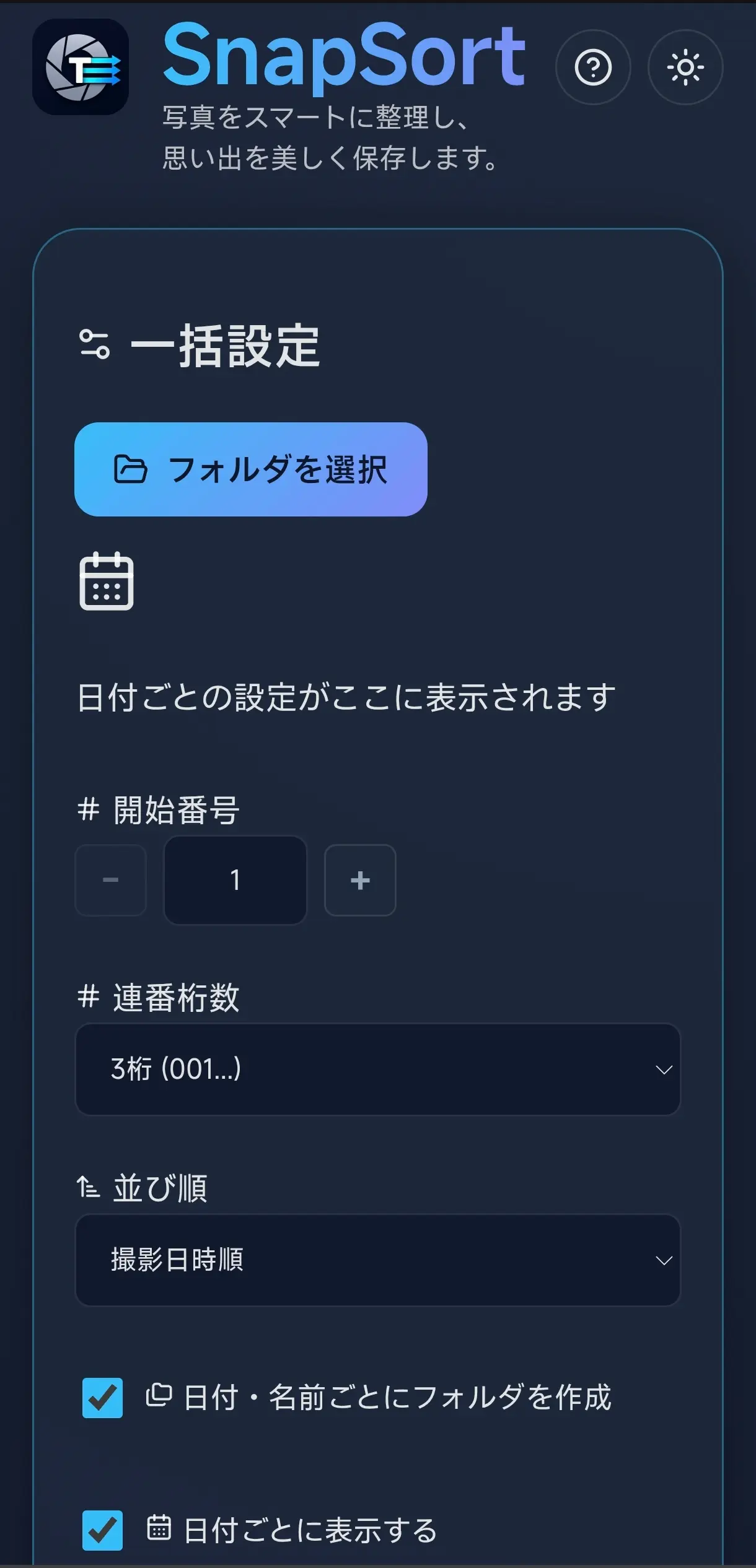
形式を変換したり転送したりする際に最も恐ろしいのが、Exifの撮影日時情報が失われてしまうことです。SnapSortは写真内部のメタデータを尊重し、撮影日時を読み取って安全にリネーム・フォルダ仕分けを行います。
作業前後のチェックリスト
- PC環境でHEICファイルが開けるか拡張機能等の対応状況を確認したか
- 共有相手の端末環境(AndroidやWindows)を考慮したか
- リネームやバックアップ時にExif撮影日時が保持されているか
- 外部サーバーに写真データを送らずローカルで整理できたか
Related Tool
SnapSort を使ってみる
Kenjin Studio のツールはすべてブラウザ内で動作し、ファイルやデータを外部サーバーに送信しません。 インストール不要・無料で今すぐご利用いただけます。
関連ガイド記事
koyomi
履歴書や申請書で迷わない和暦・西暦の確認方法と実務チェック手順
履歴書、職務経歴書、行政手続きで和暦と西暦を確認するときの考え方、年齢計算、元号切り替わりの注意点、転記ミスを防ぐ手順を徹底解説します。
pdf-tool
PDFを結合・分割するときに個人情報と機密を守るチェックポイント
請求書、見積書、契約書などのPDFを結合・分割する際に確認したい、不要ページの削除、メタデータ、ローカル処理ツールの選び方を解説します。
MediaLevel
LUFSとは何か。YouTubeや動画配信で音量がバラつく原因と適正化
YouTube、SNS、ポッドキャスト向けの音声制作で必須となるLUFS(ラウドネス値)、ピーク値、ノーマライズの基本とMediaLevelを用いた調整手順を解説します。