LUFSとは何か。YouTubeや動画配信で音量がバラつく原因と適正化
動画やポッドキャストを制作してYouTubeやSNSに公開した際、『他の動画と比べて自分の音量が極端に小さい』『スマホのスピーカーだと声が聞き取れない』と感じたことはないでしょうか。
その原因の多くは、人間の耳が感じる音の大きさを表す指標『LUFS(Loudness Units Full Scale)』と、各配信プラットフォームが導入している『ラウドネスノーマライゼーション』の仕組みにあります。本ガイドでは、LUFSの基礎知識と、MediaLevelを使った失敗しない音量調整手順を詳しく解説します。
1. なぜ「dB(デシベル)」ではなく「LUFS」が使われるのか
従来の音量メーターで使われていた『dBFS(ピーク値)』は、音波の瞬間的な最大振幅を示す指標です。しかし、人間の聴覚は周波数によって感度が異なり、低音や極端な高音よりも、人の声が含まれる中音域(1kHz〜4kHz)をより大きく知覚します。
この人間の聴覚特性(K特性フィルタ)を加味し、『実際に耳に届く音の大きさ(体感音量)』を規格化したものがLUFS(LKFS)です。現在では、放送局やYouTube、Spotify、Apple Podcastsなどの主要プラットフォームで音量基準の標準として採用されています。
2. 主要プラットフォームのラウドネス基準値一覧
各サービスには、リスナーが動画や曲を切り替えるたびに音量を調節し直さなくて済むよう、自動で音量を揃えるラウドネスノーマライゼーション機能が備わっています。基準値を超えた音源は強制的に音量を下げられ、逆に小さすぎる音源はそのまま小さく再生されることがあります。
制作時には、ターゲットとするプラットフォームの推奨LUFSに合わせてマスタリングを行うことが重要です。
- YouTube: 約 -14 LUFS(True Peak: -1.0 dBTP以下)
- Spotify: 約 -14 LUFS(通常再生設定時)
- Apple Music / Podcasts: 約 -16 LUFS
- 日本のテレビ放送(ARIB TR-B32): -24 LUFS
3. 音割れを防ぐ「True Peak(トゥルーピーク)」の管理
音量を稼ごうとして全体を持ち上げすぎると、デジタル変換時(AACやMP3へのエンコード時)に『インターサンプルピーク』と呼ばれる予期せぬクリッピング歪みが発生します。
これを防ぐためには、統合ラウドネスを目標値(例: -14 LUFS)に合わせつつ、True Peakが -1.0 dBTP(安全マージンとして -1.5 dBTP〜-2.0 dBTP)を超えないようにリミッターで適切に制御する必要があります。
4. MediaLevelを用いたブラウザ内ラウドネス調整手順
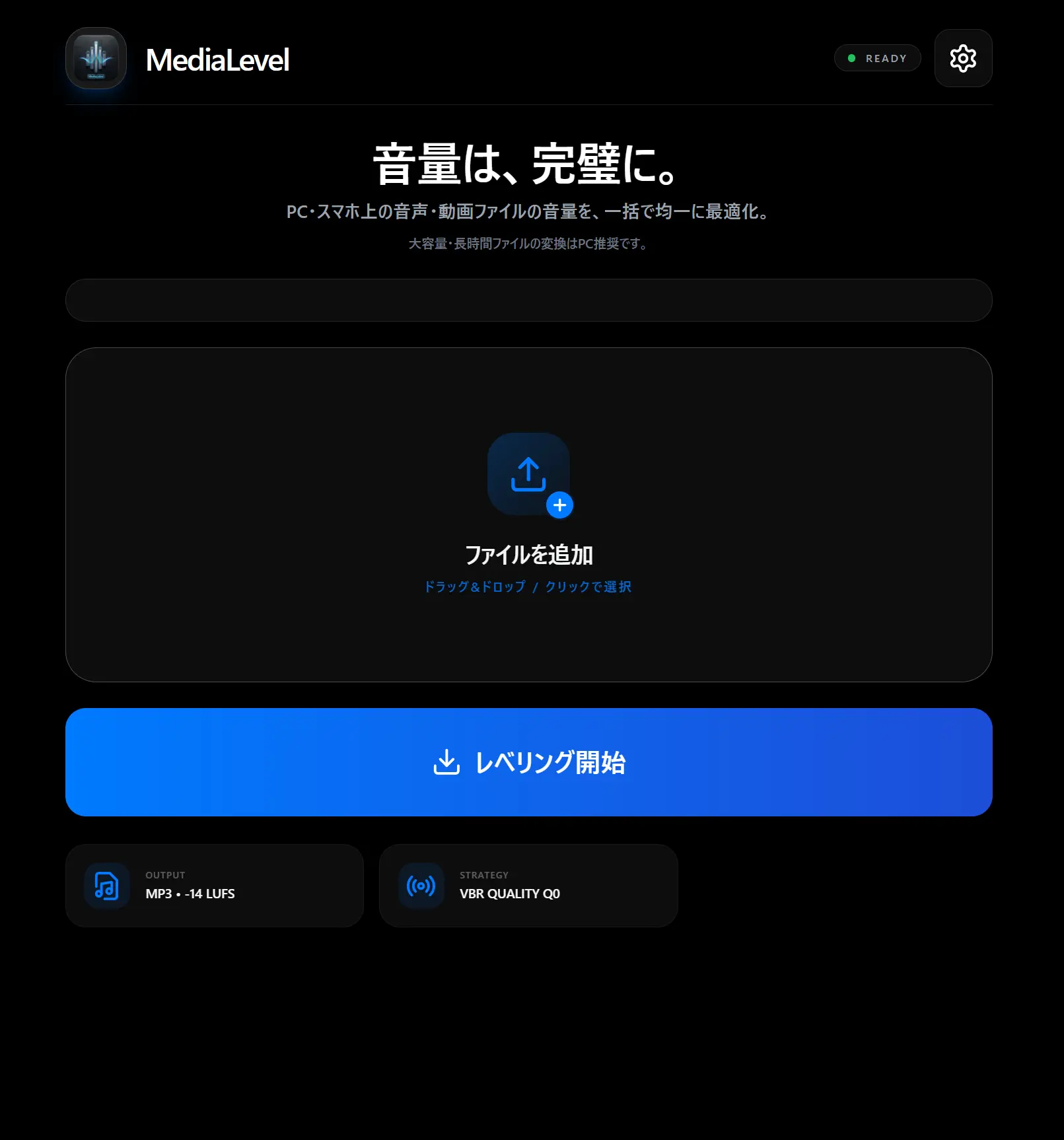
MediaLevelを使用すると、高価なDAWプラグインを導入しなくても、ブラウザ上に動画や音声ファイルをドラッグ&ドロップするだけで即座に現在のLUFS値を解析できます。
目標値(YouTube向け -14 LUFSなど)を選択してノーマライズを実行すれば、ピーク歪みを抑えながらクリアで聴き取りやすい適正音量のファイルを素早く出力できます。すべて端末ローカルで処理されるため、公開前の未発表音源や動画素材でも安全です。
作業前後のチェックリスト
- 公開先プラットフォームの目標ラウドネス値(例: YouTubeは -14 LUFS)を確認したか
- True Peakが -1.0 dBTP以下に収まっており、音割れが発生していないか
- BGMとナレーション(声)の音量バランスが整っているか
- スマートフォンの内蔵スピーカーとイヤホンの両方でテスト試聴したか
Related Tool
MediaLevel を使ってみる
Kenjin Studio のツールはすべてブラウザ内で動作し、ファイルやデータを外部サーバーに送信しません。 インストール不要・無料で今すぐご利用いただけます。
関連ガイド記事
koyomi
履歴書や申請書で迷わない和暦・西暦の確認方法と実務チェック手順
履歴書、職務経歴書、行政手続きで和暦と西暦を確認するときの考え方、年齢計算、元号切り替わりの注意点、転記ミスを防ぐ手順を徹底解説します。
pdf-tool
PDFを結合・分割するときに個人情報と機密を守るチェックポイント
請求書、見積書、契約書などのPDFを結合・分割する際に確認したい、不要ページの削除、メタデータ、ローカル処理ツールの選び方を解説します。
SnapSort
写真整理でExif日時を使うメリットと失敗しないファイル名の決め方
旅行、イベント、業務写真の整理でExif撮影日時を活用するメリット、トラブルを防ぐリネーム規則、SnapSortを使った効率的な自動仕分け手順を解説します。