写真整理でExif日時を使うメリットと失敗しないファイル名の決め方
スマートフォンやデジタルカメラで撮影した写真が増えると、『IMG_1234.JPG』のような無機質なファイル名が並び、いつ・どこで撮った写真なのかを探すのが難しくなります。また、クラウド同期やファイル転送のタイミングでファイルの更新日時が書き換わり、時系列が崩れてしまうトラブルも頻発します。
本ガイドでは、写真内部に記録されている『Exifメタデータ』を活用した確実な写真管理術と、後から検索しやすい命名規則のベストプラクティスを解説します。
1. ファイル更新日時とExif撮影日時の決定的な違い
パソコンのファイルシステムに表示される『作成日時』や『更新日時』は、ファイルをPCにコピーしたり、編集・保存したりした瞬間に現在の日時へ上書きされてしまう性質があります。そのため、ファイル一覧を『日付順』でソートしても、撮影順に並ばなくなることがよくあります。
これに対し、写真ファイル内部のExif領域に記録された『撮影日時(DateTimeOriginal)』は、シャッターが切られた瞬間のカメラ内蔵時計の記録であり、ファイルを移動しても書き換わりません。写真整理では、このExif撮影日時を基準にリネームやフォルダ分けを行うのが最も確実です。
2. 後から見返しやすいファイル命名規則のベストプラクティス
ファイル名を決定する際は、アルファベット順や日付順でソートしたときに自然と時系列に並ぶフォーマットを採用するのが鉄則です。年・月・日は必ず4桁-2桁-2桁(YYYYMMDD)とし、必要に応じて時・分・秒(HHMMSS)を加えます。
さらに、撮影イベント名やカメラ識別子を末尾に付加すると、複数台のカメラやスマホで撮った写真をひとつのフォルダに統合しても重複せず、綺麗に整理できます。
- 基本形式: YYYYMMDD_HHMMSS.jpg(例: 20260912_143025.jpg)
- イベント名付き: YYYYMMDD_イベント名_連番.jpg(例: 20260912_TokyoTrip_001.jpg)
- カメラ識別付き: YYYYMMDD_HHMMSS_iPhone.jpg(複数端末の合算時に便利)
3. SnapSortを使った安全な一括リネームとフォルダ仕分け
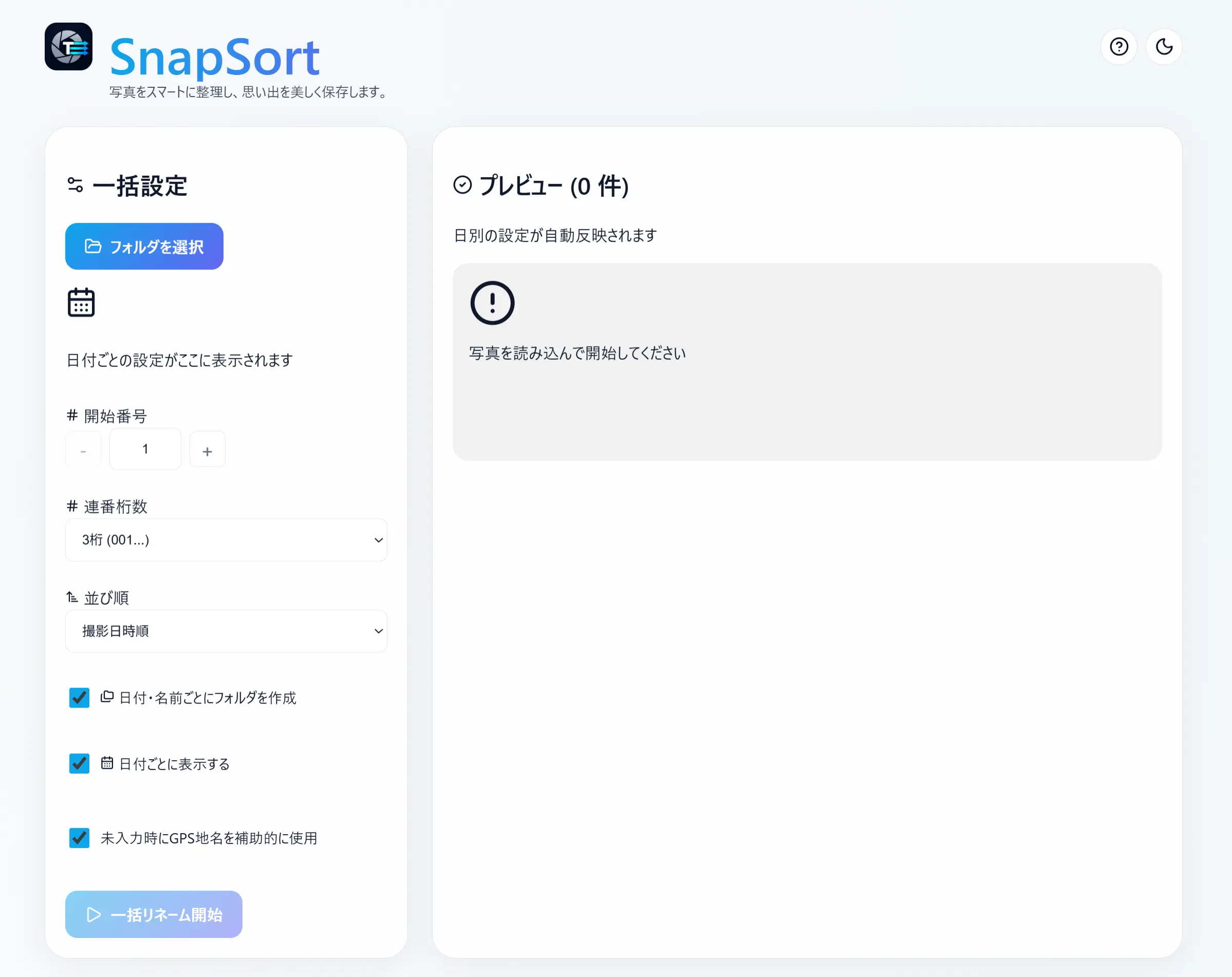
数十枚〜数百枚の写真を手作業でリネームするのは膨大な時間がかかります。SnapSortを使用すれば、写真をブラウザにドラッグするだけで、Exif日時を自動解析して希望のルールに一括変換できます。
また、『年/月』ごとのフォルダへ自動振り分けする機能も備わっているため、年度別・月別のアーカイブ構築が一瞬で完了します。写真データはすべて端末内で処理され、外部サーバーへアップロードされることは一切ありません。
4. 写真整理におけるバックアップの鉄則(3-2-1ルール)
リネームや整理を行う前には、元の写真データを誤って消去しないようバックアップを確保しておきます。IT業界で推奨される『3-2-1ルール』に従い、3つのデータコピーを保持し、2種類の異なるメディア(PC内蔵SSDと外付けHDDなど)に保存し、1つは別の場所(クラウドストレージなど)に保管すると安全です。
作業前後のチェックリスト
- ファイルの更新日時ではなくExif撮影日時を基準に整理しているか
- ファイル名が『YYYYMMDD_HHMMSS』のように時系列ソート可能な形式になっているか
- 整理前に元写真のバックアップが別のメディアに確保されているか
- プライベートな写真が外部サーバーに送られないローカル処理ツールを使用しているか
Related Tool
SnapSort を使ってみる
Kenjin Studio のツールはすべてブラウザ内で動作し、ファイルやデータを外部サーバーに送信しません。 インストール不要・無料で今すぐご利用いただけます。
関連ガイド記事
koyomi
履歴書や申請書で迷わない和暦・西暦の確認方法と実務チェック手順
履歴書、職務経歴書、行政手続きで和暦と西暦を確認するときの考え方、年齢計算、元号切り替わりの注意点、転記ミスを防ぐ手順を徹底解説します。
pdf-tool
PDFを結合・分割するときに個人情報と機密を守るチェックポイント
請求書、見積書、契約書などのPDFを結合・分割する際に確認したい、不要ページの削除、メタデータ、ローカル処理ツールの選び方を解説します。
MediaLevel
LUFSとは何か。YouTubeや動画配信で音量がバラつく原因と適正化
YouTube、SNS、ポッドキャスト向けの音声制作で必須となるLUFS(ラウドネス値)、ピーク値、ノーマライズの基本とMediaLevelを用いた調整手順を解説します。