ローカル処理Webツールを業務で使う前のセキュリティ確認リスト
業務効率化のために便利なWebツールを活用したい一方で、企業の機密保持や情報漏洩対策は年々厳格化しています。クラウドサービスにファイルを送信することなく、手元のブラウザ内で完結するツールは業務の強い味方です。
本ガイドでは、Kenjin Studioの各ツールを業務で安心して利用するための確認チェックリストと、社内運用時のベストプラクティスを解説します。
執筆・検証: Kenjin Studio·制作・編集方針
1. データ通信が発生しないことの技術的確認
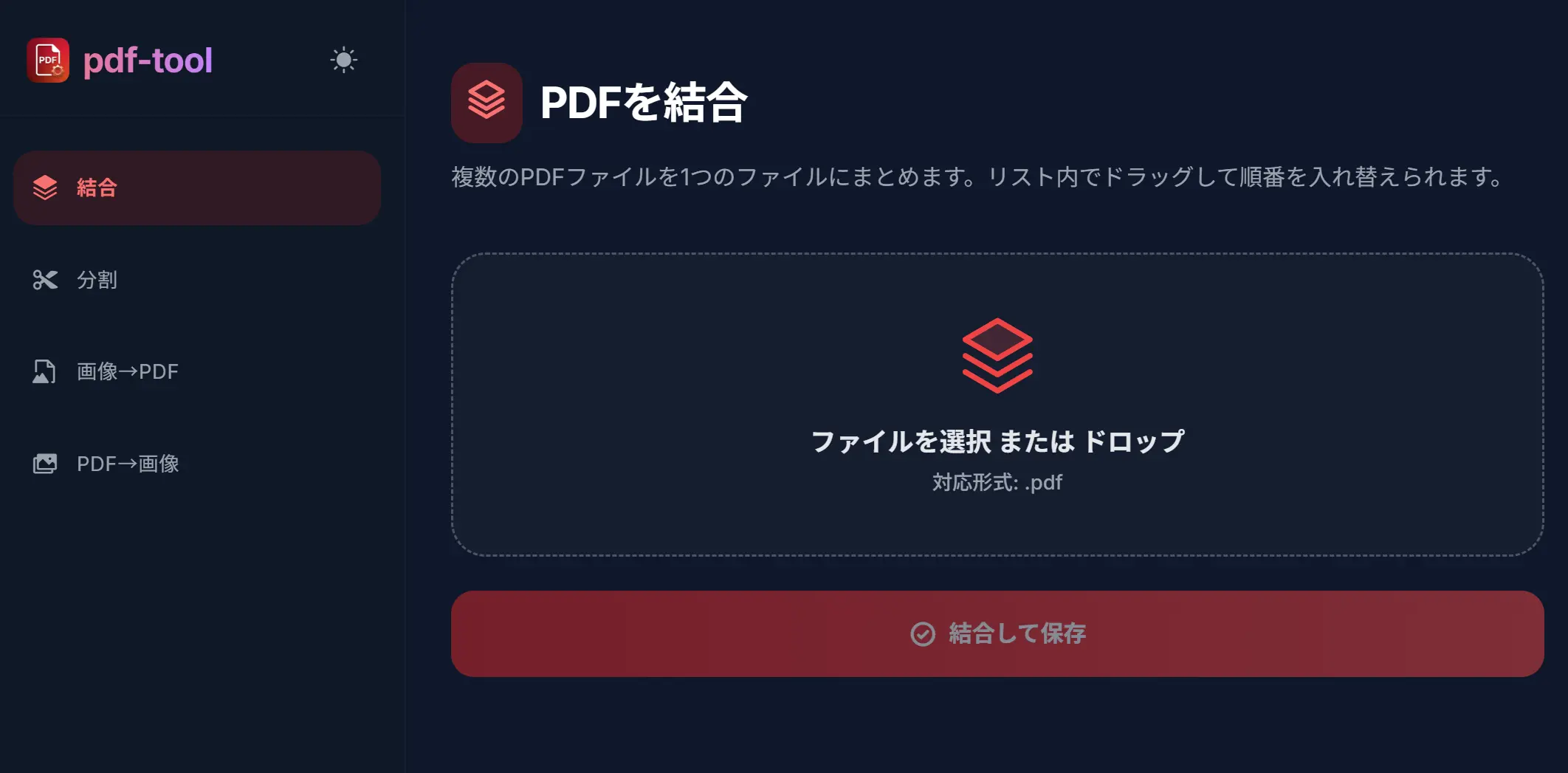
WebAssemblyやWeb Crypto APIを用いたローカル処理ツールは、処理対象のファイルデータをネットワーク送信しません。事前に社内IT担当者へ説明する際も、『ブラウザ内での完全クライアントサイド実行』であることを明確に伝えることで承認が得やすくなります。
2. 出力ファイルの保存先と共有時のガバナンス
ツール側で情報漏洩を防いでも、出力されたファイルを共有フォルダやチャットツールへ誤送信しては元も子もありません。保存先フォルダを明確に分け、最終的な送付前にファイルを開いて内容を確認するフローを徹底しましょう。
作業前後のチェックリスト
- ツールが外部サーバーとファイル通信を行っていないか確認したか
- 社内の情報セキュリティポリシーや業務規程に適合しているか
- 処理後のファイルを別の閲覧環境で開いて最終点検したか
- Kenjin Studioのローカルツールで安全に業務効率化を達成できたか
Related Tool
Kenjin Studio を使ってみる
Kenjin Studio のツールはすべてブラウザ内で動作し、ファイルやデータを外部サーバーに送信しません。 インストール不要・無料で今すぐご利用いただけます。
関連ガイド記事
koyomi
履歴書や申請書で迷わない和暦・西暦の確認方法と実務チェック手順
履歴書、職務経歴書、行政手続きで和暦と西暦を確認するときの考え方、年齢計算、元号切り替わりの注意点、転記ミスを防ぐ手順を徹底解説します。
pdf-tool
PDFを結合・分割するときに個人情報と機密を守るチェックポイント
請求書、見積書、契約書などのPDFを結合・分割する際に確認したい、不要ページの削除、メタデータ、ローカル処理ツールの選び方を解説します。
MediaLevel
LUFSとは何か。YouTubeや動画配信で音量がバラつく原因と適正化
YouTube、SNS、ポッドキャスト向けの音声制作で必須となるLUFS(ラウドネス値)、ピーク値、ノーマライズの基本とMediaLevelを用いた調整手順を解説します。