SnapSort•6 min read•
旅行やイベント写真で使いやすいファイル名ルールの作り方
楽しい旅行や家族イベントから帰ってきた後、カメラやスマホの中に溜まった数百枚の写真を整理するのは骨の折れる作業です。『あとで整理しよう』と放置すると、翌年にはどこに保存したかすら分からなくなってしまいます。
本ガイドでは、10年後でも迷わず目的の写真を探し出せる命名ルールの組み立て方と、SnapSortを使った時短テクニックを紹介します。
執筆・検証: Kenjin Studio·制作・編集方針
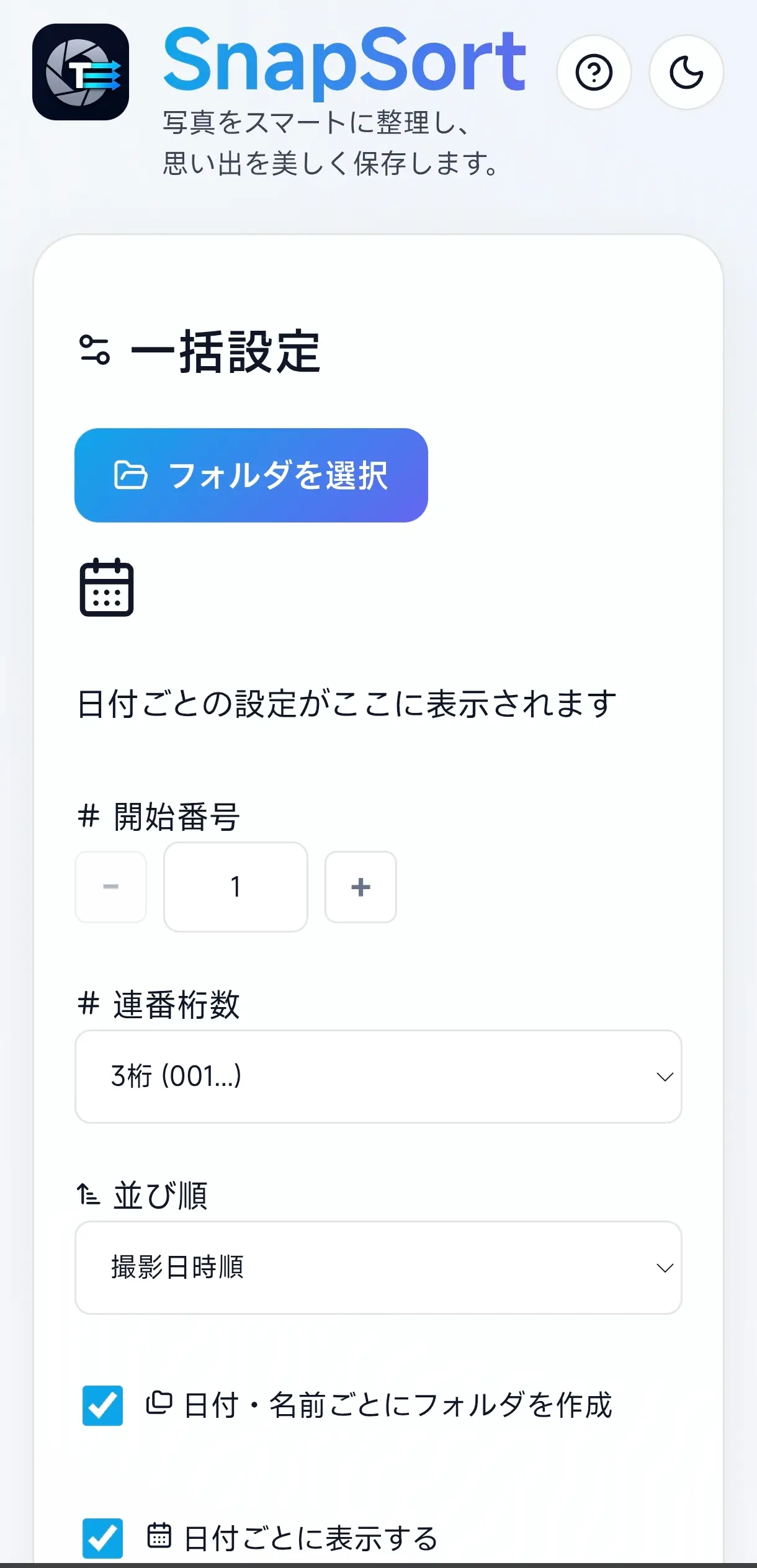
SnapSortのルール設定: 日付プレフィックスとカスタムキーワードを組み合わせて一括整形。
1. 「いつ・どこで」が瞬時にわかるファイル名フォーマット
おすすめの命名フォーマットは『YYYYMMDD_場所またはイベント名_連番.jpg』です。例えば『20260815_Kyoto_001.jpg』とすることで、フォルダ内を名前順で並べ替えるだけで、旅行の行程順に写真が自動で並びます。
2. SnapSortを使った一括リネームの実際
SnapSortでは、写真を読み込ませた後にプレフィックス(接頭辞)としてイベント名を入力するだけで、Exif撮影日時と連番を組み合わせたファイル名を自動生成できます。数クリックで数百枚のリネームが安全に完了します。
作業前後のチェックリスト
- ファイル名冒頭に『YYYYMMDD』の日付が入っているか
- 旅行先やイベント名が英数字で明確に入っているか
- ファイル名の連番が3桁〜4桁でゼロパディングされているか
- SnapSortでブラウザ内処理により安全にリネームできたか
Related Tool
SnapSort を使ってみる
Kenjin Studio のツールはすべてブラウザ内で動作し、ファイルやデータを外部サーバーに送信しません。 インストール不要・無料で今すぐご利用いただけます。
関連ガイド記事
koyomi
履歴書や申請書で迷わない和暦・西暦の確認方法と実務チェック手順
履歴書、職務経歴書、行政手続きで和暦と西暦を確認するときの考え方、年齢計算、元号切り替わりの注意点、転記ミスを防ぐ手順を徹底解説します。
pdf-tool
PDFを結合・分割するときに個人情報と機密を守るチェックポイント
請求書、見積書、契約書などのPDFを結合・分割する際に確認したい、不要ページの削除、メタデータ、ローカル処理ツールの選び方を解説します。
MediaLevel
LUFSとは何か。YouTubeや動画配信で音量がバラつく原因と適正化
YouTube、SNS、ポッドキャスト向けの音声制作で必須となるLUFS(ラウドネス値)、ピーク値、ノーマライズの基本とMediaLevelを用いた調整手順を解説します。