Interface Preview
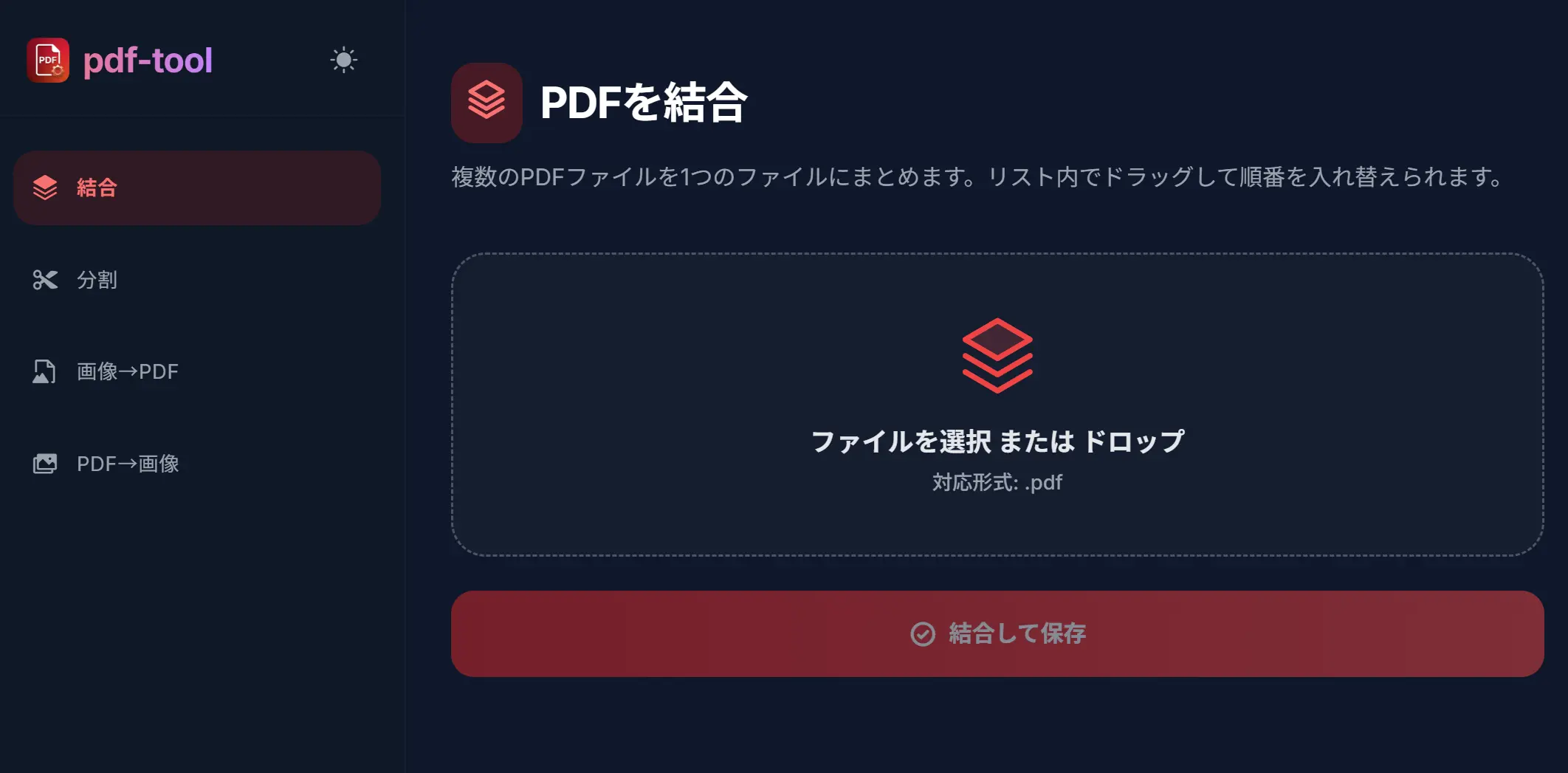
Merge & Split
Desktop view
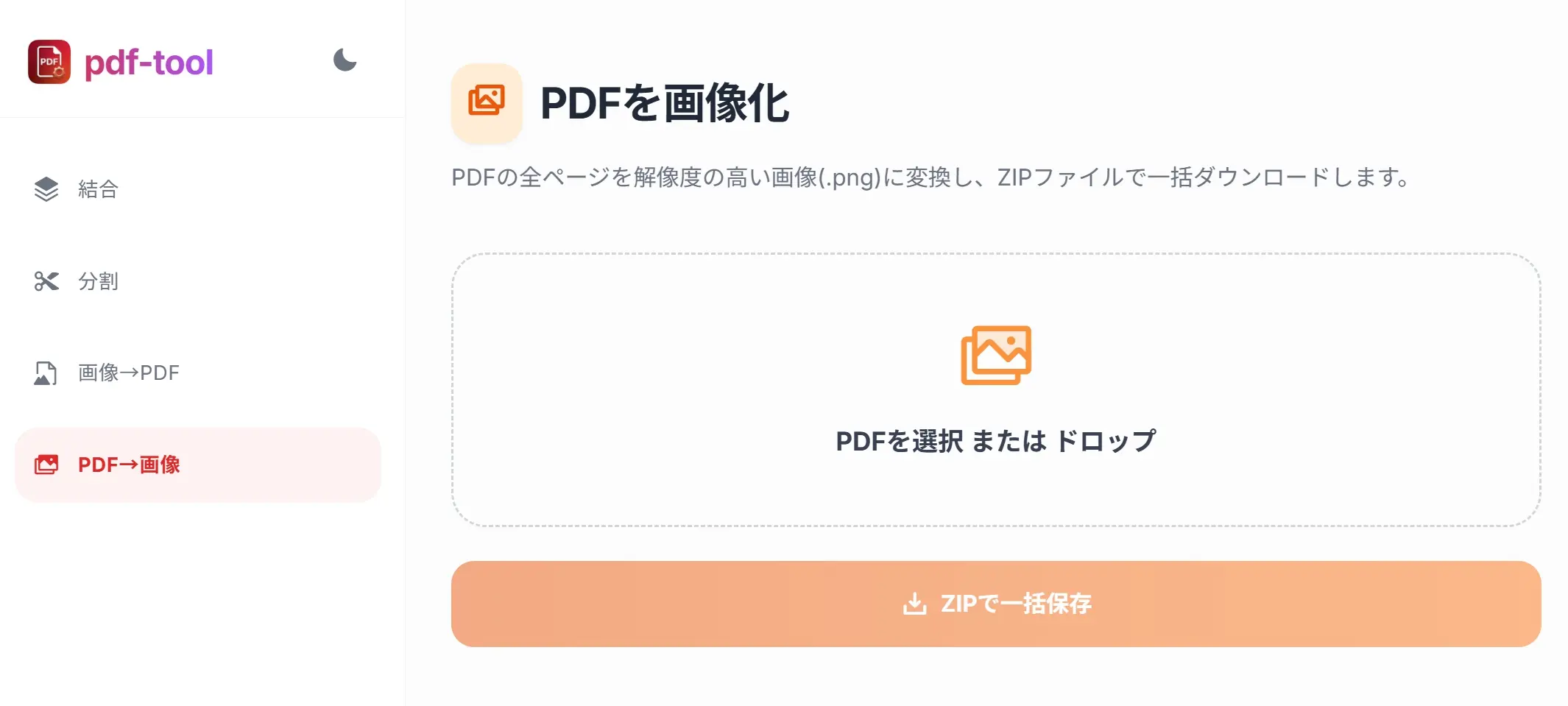
Conversion
Desktop view
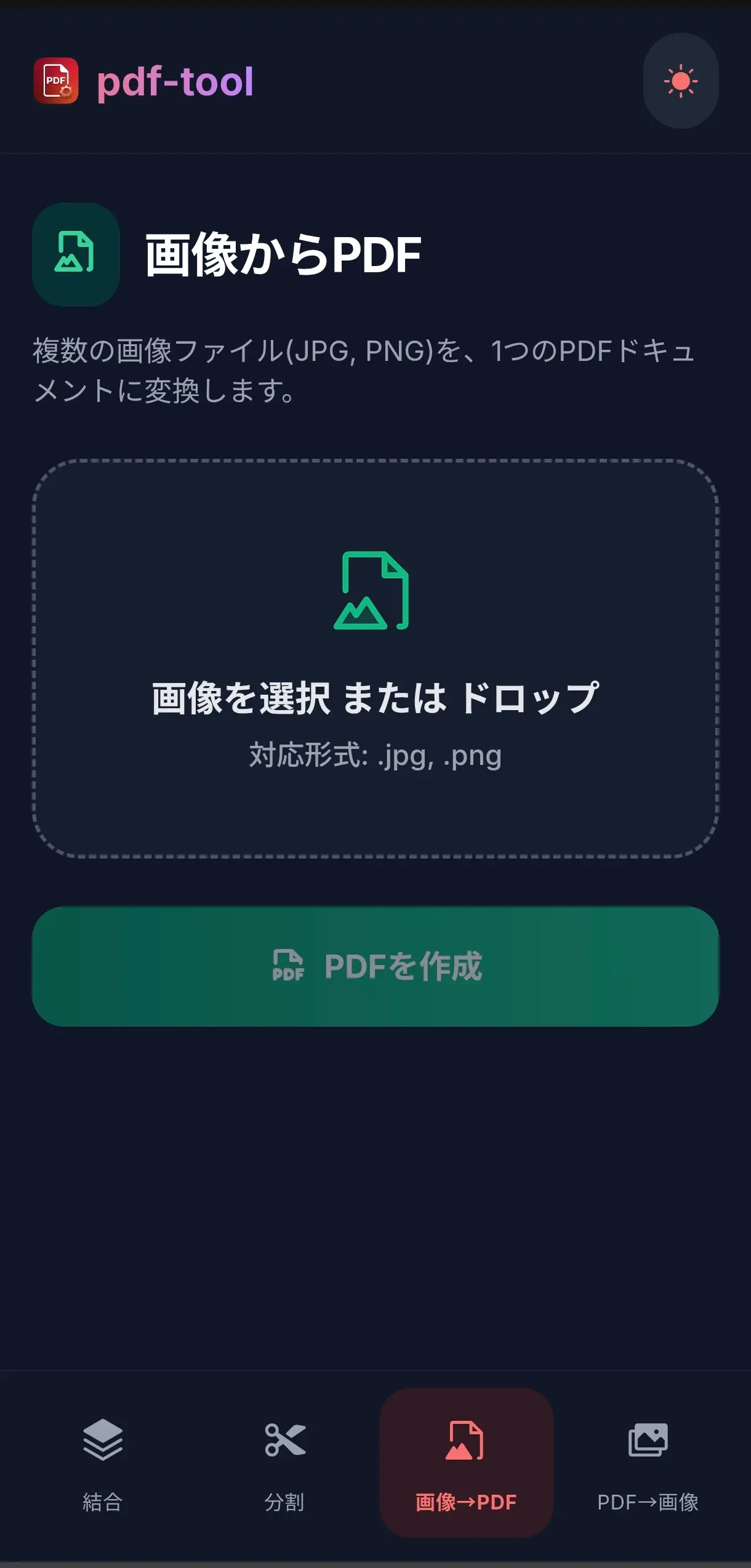
Mobile UI
Mobile interface
Features
PDF 結合
複数ファイルを1つのPDFにまとめられます。
PDF 分割
必要ページだけを切り出して保存できます。
画像→PDF
画像をPDFへまとめて変換できます。
PDF→画像
PDFページを画像として出力できます。
概要
pdf-tool は複数PDFの結合や、ページ単位の分割をブラウザ上で行えるツールです。 アップロードしたファイルは処理後に手元で保存でき、日常業務の時短に役立ちます。 見積書、請求書、配布資料の整理など、実務で使いやすい操作を重視しています。 ページ順の入れ替えや不要ページの切り出しを短時間で完了できるため、提出前の最終調整にも向いています。
使い方
- PDFファイルを追加し、必要に応じて順番を調整します。
- 結合または分割モードを選択します。
- 出力結果を確認して保存します。
安全なデータ処理
当ツールは、処理のすべてをユーザーのローカル(PCやスマートフォン)のWebブラウザ上だけで実行します。 ファイルが外部のサーバーに送信・蓄積されることは一切ありませんので、社外秘の情報や個人情報が含まれるPDFでも安心してご利用いただけます。
提出前の確認手順
PDFを結合・分割したあとは、出力できたことだけで完了にせず、提出先が読む順番で開いて確認します。 特に請求書、見積書、契約書、本人確認資料では、不要ページや別案件のページが混ざっていないかを見る工程が重要です。
- 保存したPDFを別のビューアで開き、破損していないか確認します。
- 先頭から最後までページ順を確認します。
- 白紙ページ、重複ページ、別案件のページを削除できているか見直します。
- ファイル名に氏名、住所、内部管理番号など不要な情報がないか確認します。
- メール添付や共有リンクに置く前に、提出用ファイルだけを分かる場所へ保存します。
扱う前に注意したいPDF
- 本人確認書類、契約書、請求書など個人情報や取引情報を含むPDF。
- スキャン時に白紙や裏写りが混ざりやすい紙資料。
- 複数人から集めたため、ページ順やファイル名の規則がそろっていない資料。
- メール添付の容量制限に近い大きなPDF。
Use Cases
複数の資料を1つに
別々に作成したレポートやスキャンした画像を、提出用に1つのPDFファイルにまとめられます。
機密資料の一部を切り出し
必要なページだけを抽出し、機密性の高い不要なページを削除して共有できます。
画像のアーカイブ化
撮影した領収書や資料の写真を、長期保存に適したPDF形式へ一括変換します。
インストール方法 (PWA)
iOS (Safari)
- 1Safariでサイトを開き、下部の「共有」アイコン(四角から上矢印)をタップ。
- 2メニューから「ホーム画面に追加」を選択。
Android (Chrome)
- 1Chromeでサイトを開き、右上のメニュー(3つの点)をタップ。
- 2「アプリをインストール」または「ホーム画面に追加」を選択。
PC (Chrome / Edge)
- 1ブラウザのアドレスバー右端に表示される「インストール」アイコンをクリック。
- 2「インストール」を選択すると追加できます。
Kenjin Studio
Digital Craftsmanship / Osaka / JP