Google マップの保存地点から旅行計画を作る手順とCSV取込の注意点
Google マップには行きたい場所を手軽に保存できますが、候補が増えると、どの地点をどの日に回るか、どの順番なら無理がないかを一覧で組み立てにくくなります。旅行直前に地図の保存リストを見返し、計画表へ一件ずつ転記するのは時間がかかり、抜けや重複も起こりがちです。
Waylumioは、Google Takeoutから取得した保存リストCSVをブラウザ内で読み込み、地点を旅行と日程へ割り当てるためのPWAです。本ガイドでは、元データを安全に準備し、文字化けや重複を確認しながら旅行計画へ整理する流れを説明します。
執筆・検証: Kenjin Studio·制作・編集方針
1. Google Takeoutで保存リストCSVを準備する
Google Takeoutを開いたら、最初に「選択をすべて解除」し、Google検索やマップで保存したリンクのコレクションに該当する「Saved」だけを選択します。配信方法とファイル形式を指定してエクスポートを作成し、準備完了後にZIPファイルをダウンロードして展開します。
似た名称の「マップ」ではなく「Saved」を選ぶ点が重要です。展開したフォルダーには保存リストごとのCSVが含まれるため、Waylumioへ取り込みたいリストのファイルだけを選びます。CSVには個人的な訪問候補やメモが含まれる可能性があるので、メール添付や共有フォルダーへの不用意な保存は避けてください。
- Google Takeoutでは不要なサービスの選択を解除し、「Saved」だけを書き出す
- ダウンロードしたZIPを展開し、対象の保存リスト名とCSVの内容を確認する
- 実際のCSVやバックアップJSONを公開リポジトリや第三者へ共有しない
2. WaylumioでCSVをプレビューして取り込む
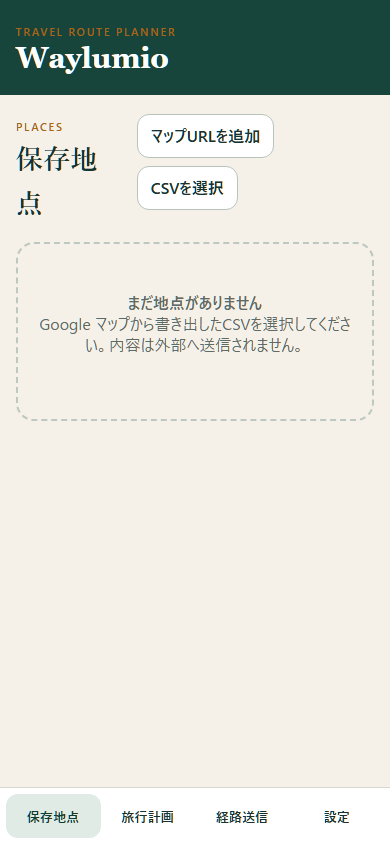
Waylumioの「保存地点」でCSVを選択すると、保存前に有効件数、空行、重複、不正な行を確認できます。タイトルとURLが期待どおりに読み込まれているか、数件を目視してから「取り込む」を押してください。確認前にデータが確定保存されることはありません。
日本語が文字化けする場合は、プレビュー画面で文字コードをUTF-8からShift_JISへ切り替えます。表計算ソフトでCSVを開いて上書きすると、列やURLの形式が変わる場合があるため、まずはGoogle Takeoutから取得した元ファイルをそのまま読み込むのが安全です。
- プレビューの有効件数が元リストの想定件数と大きく違わないか確認する
- 日本語が崩れていればUTF-8とShift_JISを切り替える
- 地点名、元Google マップURL、メモが正しい列に表示されているか確認する
3. 重複地点と要確認データを整理する
Waylumioは同じ正規化URLを持つ地点を重複として扱います。同じCSVを再度取り込んでも地点数を無制限に増やさず、既存地点の更新として処理します。一方、名称が同じでもURLが異なる地点や、短縮URLと長いURLは別データとして保持されます。意図せず統合して別施設を失わないための設計です。
URLが空の行や検索に使う名称が曖昧な地点には確認が必要です。保存地点の編集画面で名称、地域、ナビ検索文字列を整え、元のGoogle マップリンクを開いて実在する目的地と一致することを確認してください。
4. 旅行と日程へ割り当てて計画の土台を作る
取込後は旅行を新規作成し、「1日目」「2日目」のように日程を追加します。保存地点を検索・地域・元リストで絞り込み、訪れたい場所を該当する旅行へ追加してください。最初から完璧な順番を決める必要はありません。まず候補を日ごとに分類し、その後に移動順を整えると作業がスムーズです。
計画がまとまった段階でJSONバックアップを書き出しておくと、端末変更やブラウザデータ削除時にも復元できます。CSVは元地点の再取込には使えますが、旅行・日程・訪問順を含む完全なバックアップにはJSONを利用します。
作業前後のチェックリスト
- Google Takeoutで「Saved」のCSVを取得したか
- 取込前に件数、文字コード、地点名とURLをプレビューしたか
- 重複地点やURLがない要確認地点を目視で整理したか
- 候補地点を旅行と日程へ割り当てたか
- 旅行計画を作成した後にJSONバックアップを書き出したか
Related Tool
Waylumio を使ってみる
Kenjin Studio のツールはすべてブラウザ内で動作し、ファイルやデータを外部サーバーに送信しません。 インストール不要・無料で今すぐご利用いただけます。
関連ガイド記事
koyomi
履歴書や申請書で迷わない和暦・西暦の確認方法と実務チェック手順
履歴書、職務経歴書、行政手続きで和暦と西暦を確認するときの考え方、年齢計算、元号切り替わりの注意点、転記ミスを防ぐ手順を徹底解説します。
pdf-tool
PDFを結合・分割するときに個人情報と機密を守るチェックポイント
請求書、見積書、契約書などのPDFを結合・分割する際に確認したい、不要ページの削除、メタデータ、ローカル処理ツールの選び方を解説します。
MediaLevel
LUFSとは何か。YouTubeや動画配信で音量がバラつく原因と適正化
YouTube、SNS、ポッドキャスト向けの音声制作で必須となるLUFS(ラウドネス値)、ピーク値、ノーマライズの基本とMediaLevelを用いた調整手順を解説します。