複数日の旅行ルートを組むコツとナビへ送る前の確認リスト
複数の観光地を一日に詰め込む旅行では、地点を保存しただけでは計画は完成しません。営業時間、滞在時間、駐車場、道路状況を考えながら訪問順を決め、ナビへ正しく渡す必要があります。順番が一つ違うだけで、大きな往復や予定時間の超過につながることもあります。
Waylumioでは、旅行を日程別に分け、訪問地点をドラッグまたは上下ボタンで並べ替えられます。本ガイドでは、現実的なルートの組み方、Google マップ・Yahoo!カーナビへの送信、出発前に必ず確認したいポイントをまとめます。
執筆・検証: Kenjin Studio·制作・編集方針
1. 先に日程を分け、各日の起点と終点を決める
最初に宿泊先、駅、空港など時刻の制約が強い地点を各日の起点・終点として考えます。その間へ観光地や飲食店を配置すると、計画全体の骨格が崩れにくくなります。連泊の場合と毎日宿を移動する場合では最適な構成が異なるため、宿泊先を確定してから訪問候補を振り分けます。
訪問地点は地理的な近さだけでなく、予約時刻、営業時間、定休日、混雑しやすい時間帯も考慮します。Waylumioは地点の自動最短化や所要時間計算を行わないため、利用者自身が地図と施設の公式情報を確認して順番を決めることが大切です。
- ホテル、駅、空港、予約施設など時間を動かしにくい地点を先に置く
- 営業時間と最終入場時刻を施設の公式サイトで確認する
- 食事、休憩、駐車場探しを含めた余裕時間を確保する
2. 訪問順を並べ替えて往復と詰め込みを減らす
旅行計画画面では、訪問地点をドラッグするか上下ボタンを使って並べ替えます。まず地図上で大きく同じ方向に進む順番へ整え、行ったり来たりする区間を減らします。その後、時間指定のある地点を固定し、前後の候補を調整します。
一日に回る地点が多すぎる場合は、優先度の低い場所を別の日へ移すか、予備候補として保存地点に残します。すべてを回る前提ではなく、天候や混雑に応じて省略できる地点を決めておくと、現地で判断しやすくなります。訪問後はチェックを付けることで進行状況も把握できます。
3. Google マップとYahoo!カーナビへ経路を送る
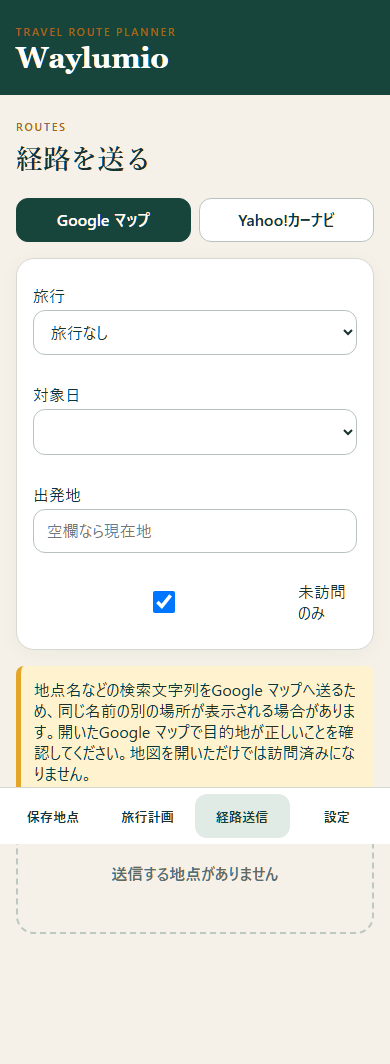
「経路送信」で旅行と日程を選ぶと、Waylumioは訪問順を維持したまま、ナビで扱える単位の区間へ分割します。Google マップでは検索文字列を使った経路URLを生成し、Yahoo!カーナビでは地点に保存された緯度・経度を使ってルート選択画面を開きます。
Yahoo!カーナビを使う地点には正しい座標が必要です。Google マップURLから座標候補を取得できる場合でも、施設の中心ではなく表示位置が含まれる可能性を考え、登録前に地図で確認してください。座標がない地点は保存地点の編集画面で入力できます。Waylumioのボタンは案内を自動開始せず、各ナビのルート確認画面を開きます。
- 送信前に表示される地点名と並び順を旅行計画と照合する
- 区間が分かれている場合は、前区間の終点と次区間の開始位置を確認する
- Yahoo!カーナビ用の緯度・経度が目的施設や駐車場付近を示すか地図で確認する
4. 出発直前はナビ側で最新情報を再確認する
作成済みの計画は旅行の土台であり、当日の道路状況まで保証するものではありません。出発直前にナビアプリで通行止め、渋滞、フェリー運航、冬季閉鎖などを確認し、実際に提示された経路と所要時間を見直します。運転中にWaylumioやスマートフォンを操作せず、安全な場所へ停車してから次の区間を開いてください。
オフラインでもWaylumioに保存した地点や旅行計画は確認できますが、Google マップやカーナビの経路表示には通信や各アプリ側のオフライン地図が必要です。山間部など通信が不安定な場所へ向かう場合は、地図の事前ダウンロードや住所・電話番号の控えも準備します。
作業前後のチェックリスト
- 各日の起点・終点と時間指定のある施設を先に決めたか
- 営業時間、定休日、滞在時間、休憩時間を確認したか
- 訪問順に大きな往復や無理な詰め込みがないか
- ナビへ送る地点名、座標、区間のつながりを確認したか
- 出発直前にナビ側で最新の交通状況と実際の経路を確認したか
Related Tool
Waylumio を使ってみる
Kenjin Studio のツールはすべてブラウザ内で動作し、ファイルやデータを外部サーバーに送信しません。 インストール不要・無料で今すぐご利用いただけます。
関連ガイド記事
koyomi
履歴書や申請書で迷わない和暦・西暦の確認方法と実務チェック手順
履歴書、職務経歴書、行政手続きで和暦と西暦を確認するときの考え方、年齢計算、元号切り替わりの注意点、転記ミスを防ぐ手順を徹底解説します。
pdf-tool
PDFを結合・分割するときに個人情報と機密を守るチェックポイント
請求書、見積書、契約書などのPDFを結合・分割する際に確認したい、不要ページの削除、メタデータ、ローカル処理ツールの選び方を解説します。
MediaLevel
LUFSとは何か。YouTubeや動画配信で音量がバラつく原因と適正化
YouTube、SNS、ポッドキャスト向けの音声制作で必須となるLUFS(ラウドネス値)、ピーク値、ノーマライズの基本とMediaLevelを用いた調整手順を解説します。