YouTubeに動画を投稿する前の適正音量チェックとLUFS調整
YouTubeで動画を再生した際、動画ごとに音量がバラバラで急に大音量が流れたり、逆に声が小さくてボリュームを最大にしなければならなかったりした経験は誰にでもあるはずです。
YouTubeは動画公開時に自動で音量を調整するラウドネス規格を採用しており、この仕組みを理解していないと『意図せず音量が強制的に下げられて迫力がなくなる』という現象が起きます。本ガイドで適正な音量管理の秘訣を学びましょう。
執筆・検証: Kenjin Studio·制作・編集方針
1. YouTubeのラウドネスノーマライゼーションの仕組み
YouTubeの標準ラウドネス基準は『-14 LUFS(Integrated)』です。投稿された動画の総合ラウドネスがこれより大きい場合(例: -10 LUFS)、YouTubeのプレイヤーは自動的に音量を-4dB減衰させます(Stats for nerdsで『Content Loudness』として確認できます)。
過剰に音量を詰め込んだ動画は、この自動減衰によって音の抑揚(ダイナミクス)が失われ、不自然に平坦な印象になってしまいます。
2. MediaLevelで投稿前動画のラウドネスを測定する手順
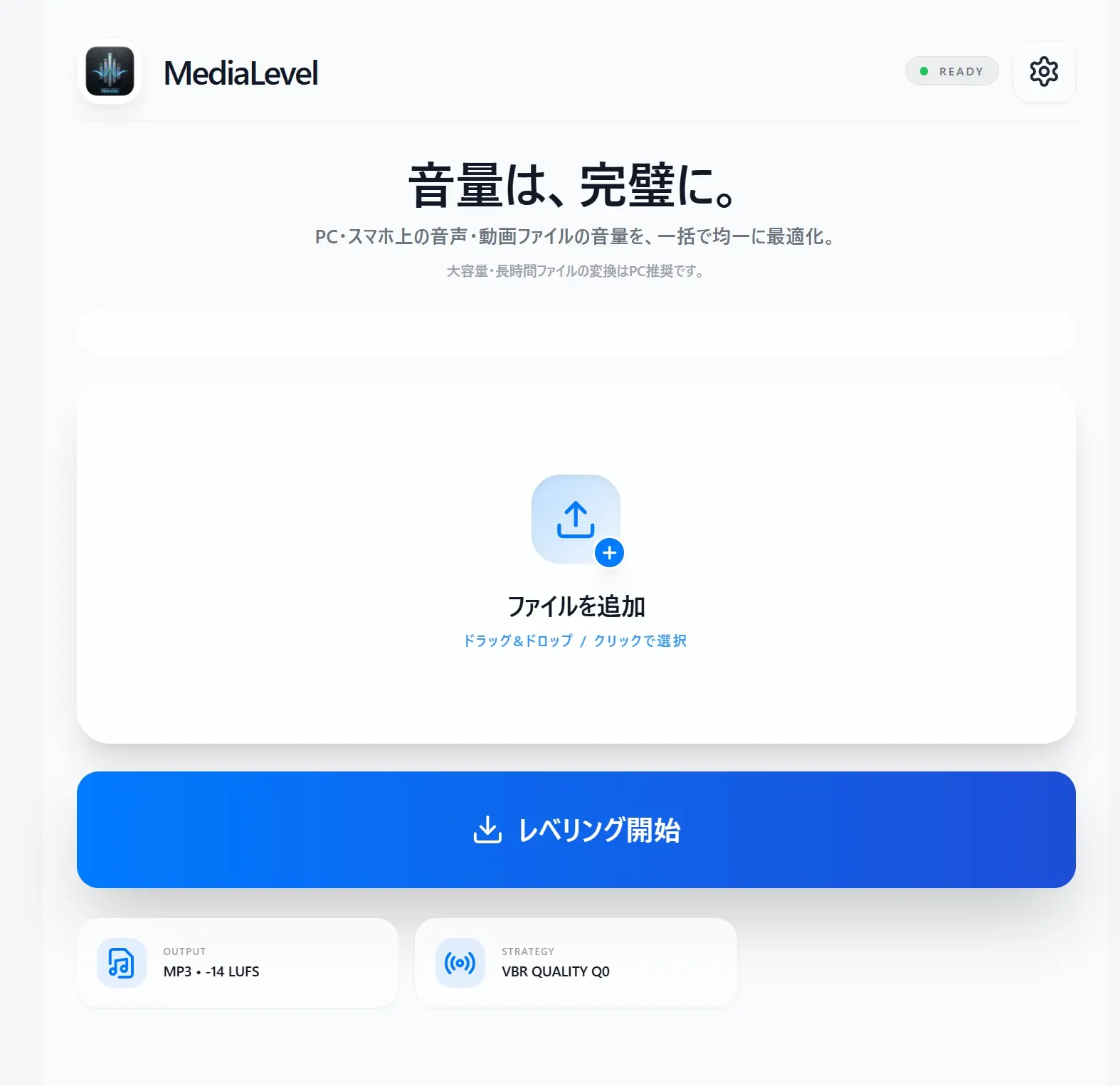
MediaLevelに完成した動画ファイル(MP4など)を直接ドロップするだけで、動画全体のLUFS値とTrue Peak値が瞬時に測定されます。-14 LUFSより大幅に離れている場合は、ワンクリックで最適なレベルへ再ノーマライズできます。
作業前後のチェックリスト
- 動画全体の統合ラウドネスが-14 LUFS前後に収まっているか
- True Peakが-1.0 dBTP以下に制御され、クリッピングがないか
- スマートフォンでの試聴時にナレーションが埋もれていないか
- MediaLevelでローカル環境で安全に解析・出力できたか
Related Tool
MediaLevel を使ってみる
Kenjin Studio のツールはすべてブラウザ内で動作し、ファイルやデータを外部サーバーに送信しません。 インストール不要・無料で今すぐご利用いただけます。
関連ガイド記事
koyomi
履歴書や申請書で迷わない和暦・西暦の確認方法と実務チェック手順
履歴書、職務経歴書、行政手続きで和暦と西暦を確認するときの考え方、年齢計算、元号切り替わりの注意点、転記ミスを防ぐ手順を徹底解説します。
pdf-tool
PDFを結合・分割するときに個人情報と機密を守るチェックポイント
請求書、見積書、契約書などのPDFを結合・分割する際に確認したい、不要ページの削除、メタデータ、ローカル処理ツールの選び方を解説します。
MediaLevel
LUFSとは何か。YouTubeや動画配信で音量がバラつく原因と適正化
YouTube、SNS、ポッドキャスト向けの音声制作で必須となるLUFS(ラウドネス値)、ピーク値、ノーマライズの基本とMediaLevelを用いた調整手順を解説します。